
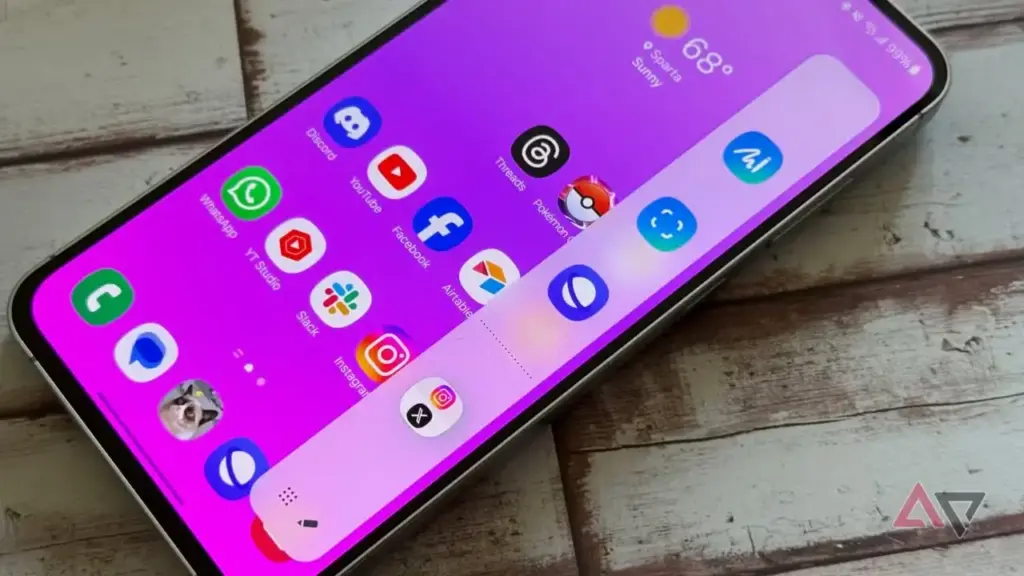
JURNALZONE.ID – Pengguna ponsel Samsung terbaru yang telah menjalankan One UI 8 berbasis Android 16 didorong untuk menjelajahi lebih dalam pengaturan perangkat mereka. Antarmuka terbaru dari Samsung ini ternyata menyimpan sejumlah fitur canggih yang seringkali tersembunyi atau tidak aktif secara default.
Padahal, fitur-fitur ini dirancang untuk meningkatkan produktivitas, kustomisasi, dan bahkan memperpanjang usia baterai perangkat. Berikut adalah enam pengaturan penting yang layak untuk dicoba agar pengguna bisa memaksimalkan kemampuan ponsel Samsung mereka.
1. Optimalkan Multitasking dengan Edge Panels
Edge Panels adalah alat multitasking berupa bilah samping yang dapat ditarik untuk akses cepat ke aplikasi dan alat favorit. Di One UI 8, fitur ini semakin kaya, terutama dengan adanya AI Select (sebelumnya Smart Select) untuk mengedit tangkapan layar dengan cepat. Pengguna dapat mengaktifkannya melalui Pengaturan > Tampilan > lalu aktifkan Edge panels.

2. Mode Satu Tangan untuk Layar Besar
Bagi pengguna perangkat berlayar besar seperti Samsung Tab S11 atau Z Fold 7, Mode Satu Tangan adalah fitur wajib. Saat diaktifkan, fitur ini akan mengecilkan tampilan layar sehingga lebih mudah dijangkau dan dinavigasi dengan satu ibu jari. Untuk mengaktifkannya, buka Pengaturan > Fitur lanjutan > lalu aktifkan Mode satu tangan.
3. Ganti Bahasa per Aplikasi
Fitur ini sangat berguna bagi mereka yang sedang belajar bahasa asing. Tanpa harus mengubah bahasa seluruh sistem, pengguna dapat mengganti bahasa pada aplikasi tertentu saja. Fitur yang sudah ada sejak One UI 5 ini masih banyak tidak diketahui. Akses fitur ini melalui Pengaturan > Manajemen umum > Bahasa aplikasi.
4. Jaga Kesehatan Baterai dengan Proteksi Baterai
Untuk memperpanjang umur baterai, One UI 8 menyediakan fitur Proteksi Baterai yang dapat membatasi pengisian daya hingga tingkat tertentu (misalnya 80% atau 85%).
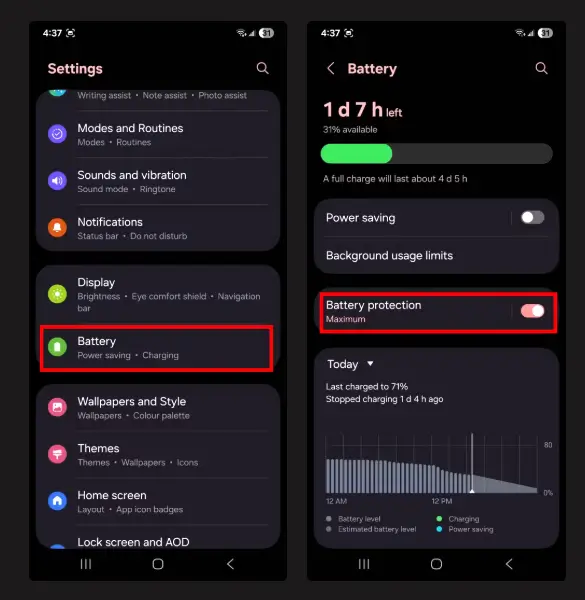
Kebiasaan ini dapat mengurangi penuaan kimia pada baterai. Fitur ini dapat diaktifkan dan disesuaikan melalui Pengaturan > Baterai > Proteksi baterai.
5. Kelola Notifikasi dengan Kategori Notifikasi
Daripada mematikan semua notifikasi, fitur ini memungkinkan pengguna mengontrol jenis notifikasi yang masuk dari setiap aplikasi. Misalnya, pengguna bisa mematikan notifikasi untuk unggahan file di Slack tetapi tetap menerima notifikasi pesan penting. Aktifkan melalui Pengaturan > Pemberitahuan > Pengaturan lanjutan, lalu nyalakan Kelola kategori notifikasi untuk setiap aplikasi.
6. Widget Pintar di Lock Screen
Layar kunci atau lock screen dapat menjadi tempat yang sangat fungsional dengan menambahkan widget. Pengguna dapat menampilkan kalender, cuaca, atau pintasan aplikasi tanpa harus membuka kunci ponsel.

Untuk mengaktifkannya, buka Pengaturan > Kunci layar dan AOD dan nyalakan Sentuh dan tahan untuk mengedit, lalu kustomisasi widget langsung dari lock screen.
7. Kustomisasi Lebih Jauh dengan Good Lock
Bagi pengguna yang ingin kustomisasi lebih dalam, Samsung menyediakan aplikasi Good Lock. Aplikasi ini menawarkan berbagai modul seperti LockStar dan ClockFace untuk mengubah tampilan layar kunci dan home screen secara lebih ekstensif, memberikan kontrol penuh atas personalisasi perangkat.
Keenam fitur di atas hanyalah sebagian dari banyaknya kemampuan yang tersembunyi di dalam One UI 8. Dengan sedikit eksplorasi pada menu pengaturan, pengguna dapat menemukan banyak cara baru untuk membuat ponsel Samsung mereka bekerja lebih cerdas dan lebih personal sesuai dengan kebutuhan sehari-hari.